




विभिन्न उपकरणों पर एसडी कार्ड कैसे साफ़ करें?
 Aug 13, 2024|
भाग 1: हमें एसडी कार्ड क्यों साफ़ करना चाहिए?
आपको एसडी कार्ड को मिटाने की आवश्यकता क्यों है, इसके पीछे बहुत सारी प्रेरणाएँ हो सकती हैं। किसी भी स्थिति में, हमने उन कारणों का पता लगा लिया है जिनकी वजह से आपको इसे पूरा करने की आवश्यकता पड़ सकती है।
एसडी कार्ड का पुन: उपयोग करने के लिए, हम अधिक स्थान चाहते हैं, और तदनुसार, एसडी कार्ड को साफ करना ऐसा करने का एक तरीका है।
कई बार, एसडी कार्ड ऐसी त्रुटि के साथ बंद हो सकता है जिसका आप कभी अनुमान नहीं लगा सकते। इसके अलावा, एसडी कार्ड की त्रुटियों को ठीक करने के लिए प्रारूप का चयन करना एक उचित विकल्प है।
आखिरी कारण यह हो सकता है कि आप किसी ऐसे व्यक्ति को एसडी कार्ड दे दें जिसे आप जानते हैं या जिसे आप नहीं जानते। इसके बावजूद, आपको कभी भी अपनी कोई भी फाइल किसी को देने की जरूरत नहीं पड़ेगी।
भाग 2: एंड्रॉइड पर एसडी कार्ड कैसे साफ़ करें?
यदि आप सोच रहे हैं कि एंड्रॉइड फोन पर एसडी कार्ड कैसे साफ़ करें, तो यह गाइड आपके लिए है। कृपया ध्यान दें कि आपके अलग-अलग एंड्रॉइड गैजेट्स के कारण विकल्प कुछ हद तक भिन्न हो सकते हैं।
स्टेप 1: शुरू करने के लिए, अपने डिवाइस पर "सेटिंग्स" एप्लिकेशन खोलें।
चरण दो: अपने गैजेट में शेष स्टोरेज देखने के लिए "स्टोरेज" विकल्प खोलें।
चरण 3: निचले सिरे पर एसडी कार्ड विकल्पों पर जाएं। पसंद की पहुंच के अनुसार "एसडी कार्ड मिटाएं" विकल्प या "एसडी कार्ड प्रारूपित करें" विकल्प पर टैप करें।
चरण 4: अपनी गतिविधियों की पुष्टि करें और आवश्यक विकल्पों पर टैप करके आगे बढ़ें, और एंड्रॉइड गैजेट के माध्यम से एसडी कार्ड को रीसेट करने का तरीका इस प्रकार है।
भाग 3: कैमरे पर एसडी कार्ड कैसे रीसेट करें?
यदि आप खोज रहे हैं कि कैमरे पर एसडी कार्ड को कैसे मिटाया जाए, तो सबसे प्रभावी तरीका आपके कैमरे से ही है। हमने यहां कैमरे पर एसडी कार्ड को साफ़ करने का सबसे अच्छा तरीका सूचीबद्ध किया है:
स्टेप 1: एसडी कार्ड पर दस्तावेज़ों का अपने पीसी पर बैकअप लें और अपने कैमरे की बैटरी को पूरी तरह चार्ज करें।
चरण दो: कैमरा बंद करें और अपना एसडी कार्ड कैमरा कार्डधारक में डालें।
चरण 3: कैमरा ऑन करने के बाद मेन्यू पर जाएं।
चरण 4: कैमरा मेनू से, सेटअप मेनू > फ़ॉर्मेट चुनें।
चरण 5: जब तक कैमरा आपके कार्ड को फ़ॉर्मेट न कर दे, तब तक खड़े रहें।
चरण 6: एसडी कार्ड को फ़ॉर्मेट करने के बाद, कैमरा बंद कर दें और मेमोरी कार्ड को इस प्रकार साफ़ करें।
भाग 4: एसडी कार्ड विंडोज़ 10/11 को कैसे वाइप करें
समाधान 1: विंडोज़ एक्सप्लोरर में एसडी कार्ड साफ़ करें
एसडी कार्ड को कैसे मिटाया जाए इसका एक उत्तर विंडोज एक्सप्लोरर का उपयोग करना है। यह सबसे आसान तरीका और समय बचाने वाला हो सकता है। यानी इस तकनीक के जरिए एसडी कार्ड को कैसे साफ करें।
स्टेप 1: आरंभ करने के लिए अपने एसडी कार्ड को पीसी से कनेक्ट करें।
चरण दो: या तो "दिस पीसी" पर डबल टैप करें या विंडोज एक्सप्लोरर खोलने के लिए इस बिंदु पर विन + ई कुंजी एक साथ दबाएं।
चरण 3: रिमूवेबल ड्राइव के अंतर्गत अपना एसडी कार्ड और अन्य सभी ड्राइव देखें।
चरण 4: अपने एसडी कार्ड पर राइट-क्लिक करें और स्क्रीन पर फॉर्मेट बटन दबाएं। विंडोज़ एक्सप्लोरर का उपयोग करके माइक्रो एसडी कार्ड को साफ़ करने का तरीका यहां बताया गया है।
समाधान 2: डिस्क प्रबंधन में एसडी कार्ड मिटाएँ
स्टेप 1: सबसे पहले, अपने विंडोज 10 पर डिस्क प्रबंधन खोलें। ऐसा करने के लिए, स्टार्ट मेनू पर राइट-क्लिक करें और मेनू से "डिस्क प्रबंधन" चुनें।
चरण दो: अब आप इस प्रारूप को अपने एसडी कार्ड पर चला सकते हैं। आपको केवल एसडी कार्ड पर विभाजन का चयन करना होगा।
चरण 3: इसके बाद, अपने एसडी कार्ड पर राइट-क्लिक करें और "फ़ॉर्मेट" विकल्प चुनें।
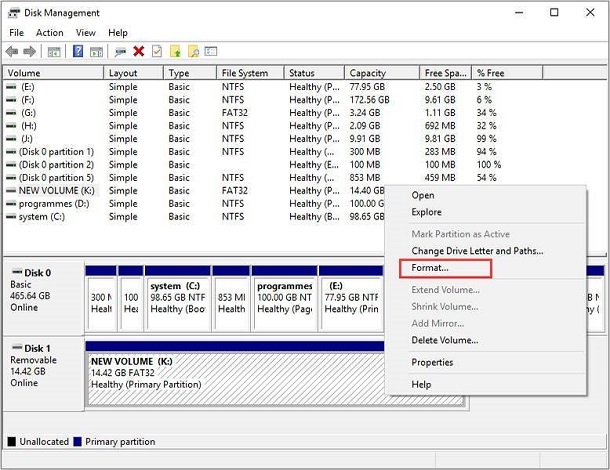
चरण 4: दिखाई देने वाले बॉक्स को सभी आवश्यक जानकारी, जैसे कि विभाजन लेबल, फ़ाइल सिस्टम, आदि से भरें। इसी तरह, "एक त्वरित प्रारूप निष्पादित करें" कहने वाले छोटे चेकबॉक्स को अनचेक करें और ओके दबाएं।
चरण 5: फिर से, अपनी गतिविधि की पुष्टि करने के लिए ओके दबाएं, और यह है कि एसडी कार्ड विंडोज 10 को तुरंत कैसे साफ़ किया जाए।
समाधान 3: कमांड प्रॉम्प्ट में एसडी कार्ड को वाइप करें
सबसे पहले, अपने कार्ड को अपने पीसी से कनेक्ट करें और सुनिश्चित करें कि यह पढ़ने योग्य है। फिर लैपटॉप पर एसडी कार्ड को कैसे साफ़ करें, इसके लिए नीचे दिए गए चरणों का पालन करें:
स्टेप 1: विंडोज 11/10 पर सीएमडी खोजें, कमांड प्रॉम्प्ट पर राइट-क्लिक करें और प्रोग्राम को व्यवस्थापक के रूप में चलाएं चुनें।
चरण दो: खुलने वाली विंडो में, "डिस्कपार्ट" टाइप करें और अपने कीबोर्ड पर "एंटर" दबाएँ।
चरण 3: सूची डिस्क टाइप करके और "एंटर" दबाकर प्रत्येक सुलभ ड्राइव को देखें।
चरण 4: जिस एसडी कार्ड को प्रारूप की आवश्यकता है उसे चुनने के लिए डिस्क और उसका नंबर टाइप करें (उदाहरण के लिए, डिस्क 3)।
चरण 5: सूची वॉल्यूम टाइप करके और "एंटर" दबाकर प्रत्येक सुलभ वॉल्यूम देखें।
चरण 6: सेलेक्ट वॉल्यूम और उसका नंबर टाइप करें (उदाहरण के लिए, वॉल्यूम 2) और "एंटर" कुंजी पर क्लिक करें।
चरण 7: cmd को आपके कार्ड को NTFS या exFAT के साथ प्रारूपित करने की अनुमति देने के लिए डिज़ाइन fs {{0}ntfs (या डिज़ाइन fs =exfat) दर्ज करें।
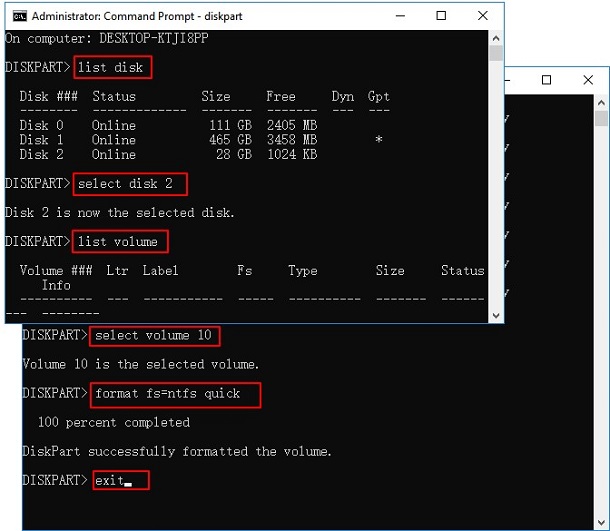
फिर, उस समय, आप प्रोग्राम को बंद कर सकते हैं जब डिस्कपार्ट कहता है कि उसने वॉल्यूम को प्रभावी ढंग से स्वरूपित कर दिया है।
भाग 5: मैक पर एसडी कार्ड कैसे मिटाएं?
स्टेप 1: अपने मैक और एसडी कार्ड को कनेक्ट करें और अपने मैक पर डिस्क यूटिलिटी एप्लिकेशन खोलें। विंडो खुलने पर आपको डिफ़ॉल्ट रूप से प्राथमिक चिकित्सा टैब दिखाई देगा।
चरण दो: बाएं फलक से, एसडी कार्ड का चयन करें और इसे इरेज़ टैब में बदलें।
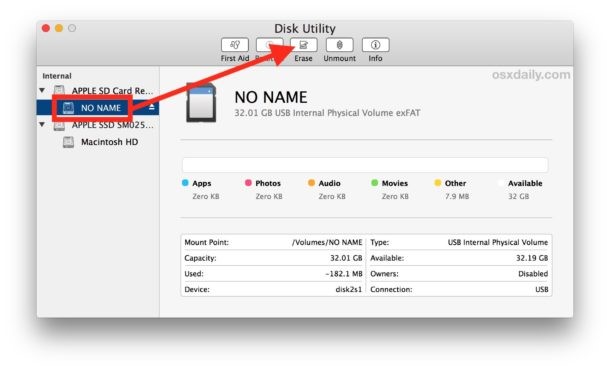
चरण 3: अब, आपको कार्ड को एक नाम देना चाहिए और उपयुक्त फ़ाइल प्रारूप प्रणाली का चयन करना चाहिए। अधिकतर सर्वोत्तम कॉन्फ़िगरेशन Windows के रूप में exFAT है, और macOS इसका समर्थन करता है। फिर, उस समय, इरेज़ बटन पर क्लिक करें और डिस्क यूटिलिटी को काम करने दें, और यह मैक पर एसडी कार्ड को साफ़ करने का उत्तर है।